
میزکار
اگر کد HTML اینماد را از enamad.ir گرفتهاید، در میزکار آن را در تنظیمات پایه قرار دهید و سایت عمومی (در فوتر) نماد را نشان میدهد.
هنوز اینماد ندارید؟ ابتدا راهنمای دریافت اینماد را بخوانید — ثبتنام، مدارک، تأیید دامنه و دریافت کد HTML آنجا توضیح داده شده است.
همین روش برای ساماندهی و مجوز کسبوکارهای مجازی هم در همان صفحه در دسترس است.
این قابلیت چیست؟
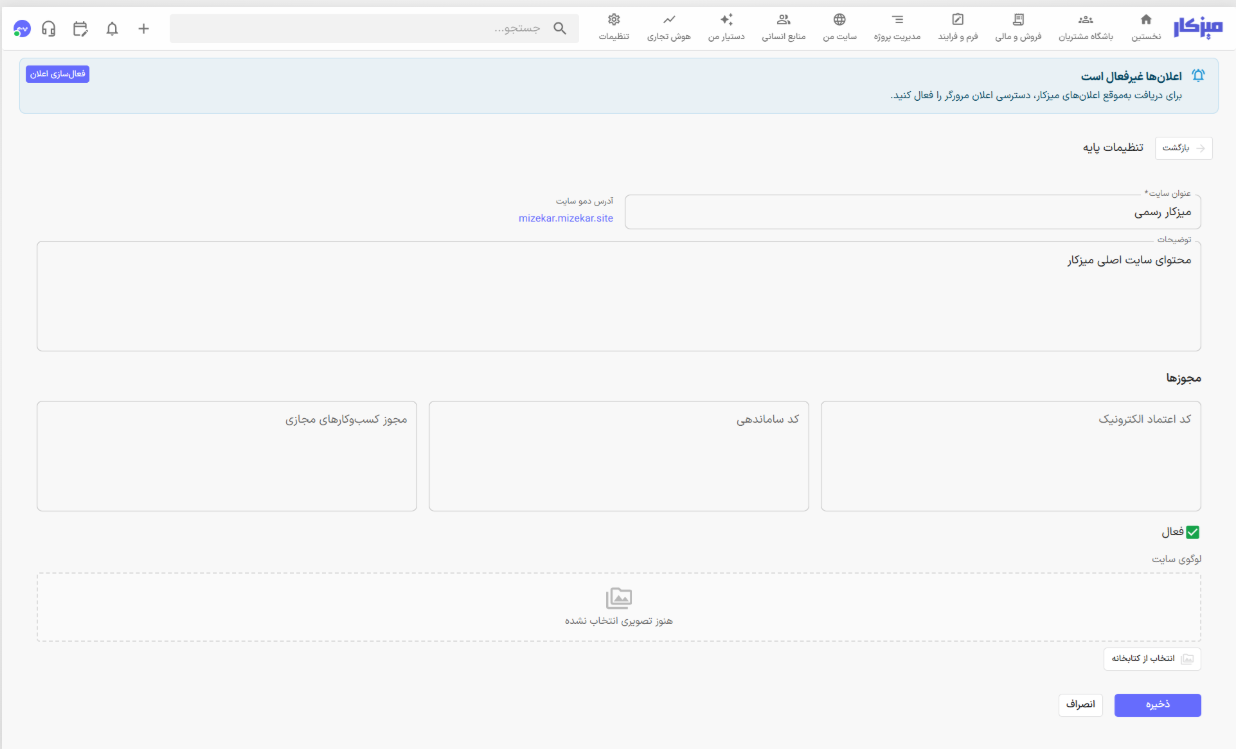
سه فیلد مجوز در تنظیمات پایه وجود دارد:
فیلد در پنل | کاربرد |
|---|---|
کد اعتماد الکترونیک | کد HTML دریافتی از enamad.ir پس از تأیید پرونده |
کد ساماندهی | کد نماد ساماندهی پس از ثبت در سامانهٔ مربوط |
مجوز کسبوکارهای مجازی | کد مجوز از درگاه ملی مجوزهای کسبوکار |
هر کدام کد جاسازی (embed) است — نه فقط یک عدد. باید کل کدی که سامانه میدهد را کپی و در پنل بچسبانید.
پیشنیازها
پیشنیاز | توضیح |
|---|---|
کد HTML تأییدشده | از پنل enamad بعد از تأیید پرونده — راهنمای دریافت |
دامنه یکسان | دامنهٔ سایت در میزکار = دامنهٔ ثبتشده در اینماد — اتصال دامنه |
سایت فعال | آدرس از اینترنت باز شود |
اطلاعات تماس | هماهنگ با پرونده اینماد — راهنمای تماس |
تأیید مالکیت دامنه (متا تگ یا لینک) در مرحلهٔ enamad انجام میشود، نه در فیلد اینماد میزکار. آن بخش در راهنمای دریافت اینماد آمده است.
کجا در پنل پیدا میشود؟
سایت → سایتها → انتخاب سایت → تنظیمات → تنظیمات پایه
مسیر: /site/sites/[id]/settings/basic
در فرم، بخش مجوزها سه فیلد چندخطی برای اینماد، ساماندهی و کسبوکار مجازی دارد.
گامبهگام — قرار دادن کد در میزکار
۱. کد HTML را از enamad کپی کنید
وارد enamad.ir شوید.
کسبوکار تأییدشده → دریافت کد.
تمام کد HTML را کپی کنید.
اگر این مرحله را نرفتهاید: راهنمای کامل دریافت اینماد.
نمونهٔ شکل کلی (مقادیر واقعی با پروندهٔ شما فرق دارد):
<a referrerpolicy="origin" target="_blank" href="https://trustseal.enamad.ir/?id=...">
  <img src="https://trustseal.enamad.ir/logo.aspx?id=..." alt="نماد اعتماد الکترونیک" />
</a>
۲. تنظیمات پایه را باز کنید
سایت موردنظر را در سایتها انتخاب کنید.
تنظیمات پایه را باز کنید.
۳. کد را در فیلد مناسب بچسبانید
به بخش مجوزها بروید.
در فیلد کد اعتماد الکترونیک، کل کد HTML را Paste کنید.
اگر ساماندهی یا مجوز کسبوکار مجازی هم دارید، در فیلدهای مجاور قرار دهید.
ذخیره را بزنید.
۴. سایت عمومی را بررسی کنید
آدرس سایت را باز کنید (
https://نام-سایت.mizekar.siteیا دامنهٔ اختصاصی).معمولاً نمادها در فوتر دیده میشوند.
روی نماد کلیک کنید — باید به صفحهٔ اعتبارسنجی اینماد هدایت شود.
اگر هنوز دامنه اختصاصی ندارید
وضعیت | توصیه |
|---|---|
هنوز اینماد ندارید | فیلد را خالی بگذارید؛ ابتدا دامنه را وصل کنید و اینماد بگیرید |
اینماد برای | دامنه را در میزکار ثبت کنید؛ Host و enamad باید یکی باشند |
اینماد روی دامنهٔ دیگری است | پرونده یا دامنه را هماهنگ کنید |
اینماد معمولاً برای آدرس دمو (*.mizekar.site) صادر نمیشود — دامنهٔ خودتان لازم است.
نکات مهم
کل کد HTML را کپی کنید
فقط شمارهٔ اینماد یا فقط آدرس تصویر کافی نیست. تگهای <a> و <img> (و هر بخش دیگری که سامانه داده) را کامل بچسبانید.
بعد از تمدید یا تعویض نماد
اگر در enamad کد جدید گرفتید، همان را در میزکار جایگزین کنید و دوباره ذخیره کنید — راهنمای تمدید.
چند سایت در یک میزکار
هر سایت کد مجوز خودش را دارد. برای فروشگاه دوم، در تنظیمات پایه همان سایت کد جدا وارد کنید.
امنیت
کد را فقط از پنل رسمی enamad.ir بگیرید. کد ناشناس در سایت میتواند خطرناک باشد.
ساماندهی و کسبوکار مجازی
روش یکسان است: کد embed را از سامانهٔ مربوط کپی و در فیلد مناسب در بخش مجوزها قرار دهید.
مشکلات رایج
مشکل | علت احتمالی | راهحل |
|---|---|---|
نماد در سایت دیده نمیشود | کد ناقص یا ذخیره نشده | کل HTML را بچسبانید؛ ذخیره را بزنید |
تصویر شکسته | لینک enamad.ir یا کش | کد را از پنل اینماد دوباره بگیرید؛ کش مرورگر را پاک کنید |
کلیک روی نماد خطا میدهد | دامنهٔ سایت با دامنهٔ ثبت اینماد فرق دارد | دامنه را یکسان کنید یا پرونده را بهروز کنید |
نماد در موبایل نیست | تم فوتر | تم دیگری امتحان کنید؛ با پشتیبانی تماس بگیرید |
فقط در دمو کار نمیکند | اینماد برای | طبیعی است — دامنه اختصاصی لازم است |
اصلاً کد HTML ندارم | پرونده هنوز تأیید نشده |